Bandicam. Aplikasi ini sudah lama sekali ada, dan sudah menjadi salah satu aplikasi yang paling cocok digunakan untuk merekam layar komputer.
Yup, Bandicam memang ditujukan untuk memenuhi keperluan
tersebut. Kita bisa melakukan recording dari aplikasi dan hal-hal lainnya yang
kita jalankan di Windows.
Aplikasi ini cocok sekali untuk merekam:
- Presentasi.
- Tutorial.
- Gaming.
- Dan lain lagi sebagainya.
Saya sendiri, dulu juga sering memakai aplikasi ini saat
sedang membuat video tutorial, lho. Hasilnya? Bagus, kok. Karena resolusinya
juga tinggi, jadi video yang dihasilkan sangat jelas, bahkan setelah saya
upload.
Beberapa Fitur Terbaru Bandicam
Di versi terbaru Bandicam yang ada saat ini, terdapat beberapa penambahan fitur menarik. Beberapa di antaranya yaitu:
- Bisa merekam video hingga resolusi 4K.
- Mendukung hingga 480FPS.
- Bisa merekam kamera tambahan di komputer kita (dengan mic).
Nah, buat Anda yang ingin mencoba pakai Bandicam, atau Anda
yang barangkali sudah lama tidak lagi menggunakan aplikasi ini, di sini saya
akan jelaskan langkah-langkahnya.
Iya, langkah-langkah cara menggunakan Bandicam untuk merekam
layar komputer. Semoga saja bisa membantu, khususnya Anda yang sedang
kebingungan bagaimana caranya.
Di versi terbaru Bandicam yang ada saat ini, terdapat
beberapa penambahan fitur menarik. Beberapa di antaranya yaitu:
Bisa merekam video hingga resolusi 4K.
Mendukung hingga 480FPS.
Bisa merekam kamera tambahan di komputer kita (dengan mic).
Nah, buat Anda yang ingin mencoba pakai Bandicam, atau Anda
yang barangkali sudah lama tidak lagi menggunakan aplikasi ini, di sini saya
akan jelaskan langkah-langkahnya.
Iya, langkah-langkah cara menggunakan Bandicam untuk merekam
layar komputer. Semoga saja bisa membantu, khususnya Anda yang sedang
kebingungan bagaimana caranya.
Cara Menggunakan Bandicam untuk Merekam Layar Komputer
Secara garis besar, seperti inilah yang harus Anda lakukan untuk memakai Bandicam:
- Install dan buka Bandicam.
- Atur output folder sesuai kebutuhan.
- Atur key supaya Bandicam bisa dipakai dengan keyboard.
- Rekam layar.
Nah, untuk panduan lengkapnya, silakan ikuti langkah-langkah berikut ini, ya:
Langkah 1. Pertama-tama, tentu saja aplikasi Bandicam harus Anda pasang dulu di komputer atau laptop Anda. Kalau sudah, cukup buka seperti biasa.
Langkah 2. Klik tab General. Silakan atur pada bagian Output
Folder. Anda bisa pilih direktori manakah yang sekiranya masih memiliki banyak
ruang penyimpanan. Nanti video hasil rekaman akan kita simpan di sana.

Langkah 3. Selanjutnya, silakan klik tab Video.
Di sini, tombol default record-nya adalah F12. Anda bisa menggunakan tombol tersebut, atau kalau mau diganti pun bisa.
Fungsi tombol ini sendiri yakni agar kita bisa melakukan
recording dengan menekan tombol tersebut.
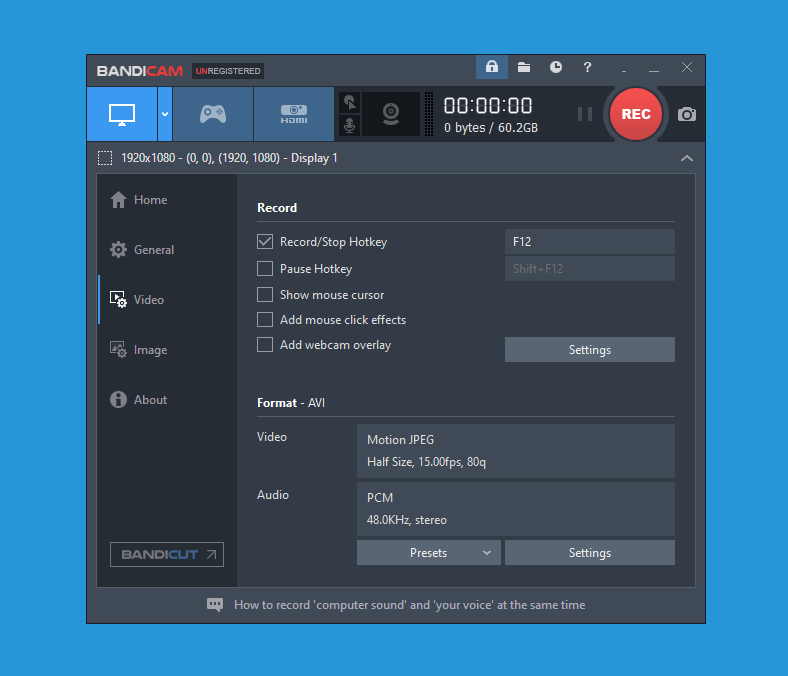
Langkah 4. Ada tiga opsi perekaman layar di Bandicam. Nah,
di sini kita setting untuk layar utama. Buka menu dropdown yang ada di bagian
kiri atas.
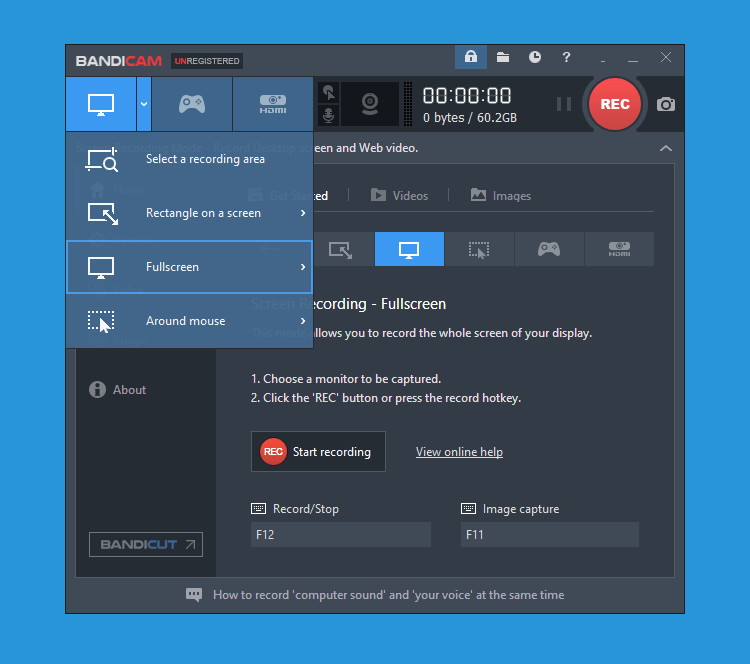
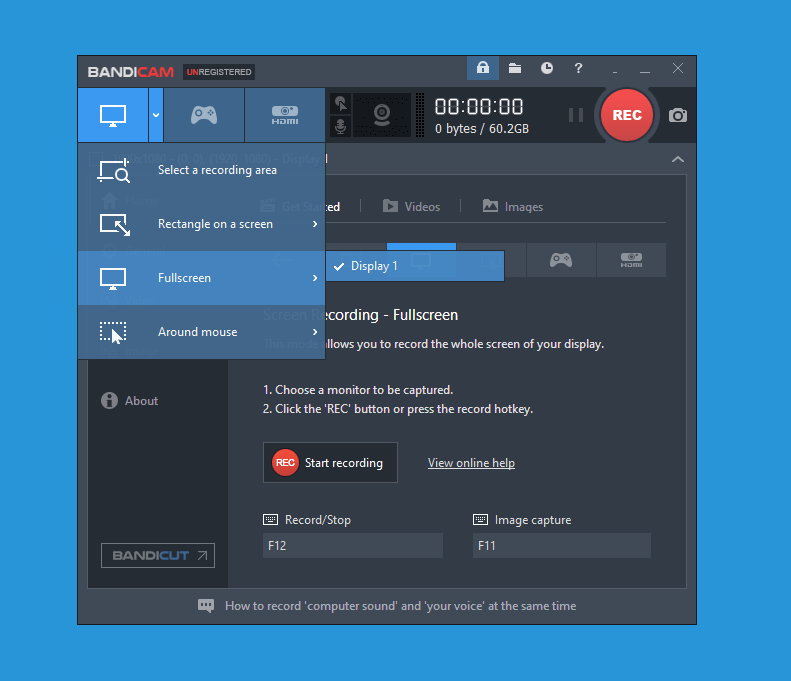
Langkah 5. Selanjutnya, pilih Fullscreen dan atur
pengaturannya ke Display 1.
Langkah 6. Kalau sudah, silakan kembali ke layar utama Bandicam.
Tekan tombol Rec untuk memulai proses merekam layar, atau
tekan tombol record yang telah Anda atur sebelumnya (tombol default F12).
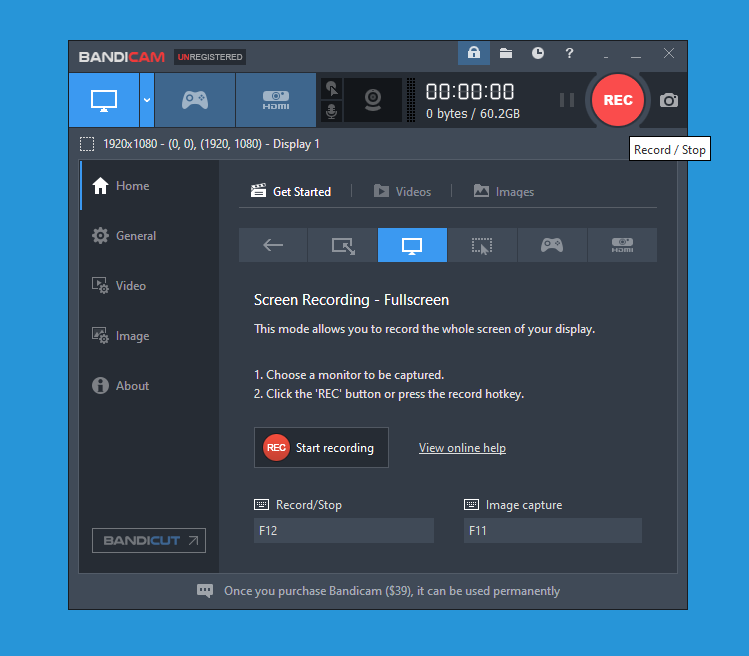
Langkah 7. Setelah proses rekam selesai, silakan klik tombol
Stop Recording, atau tekan kembali tombol record-nya.
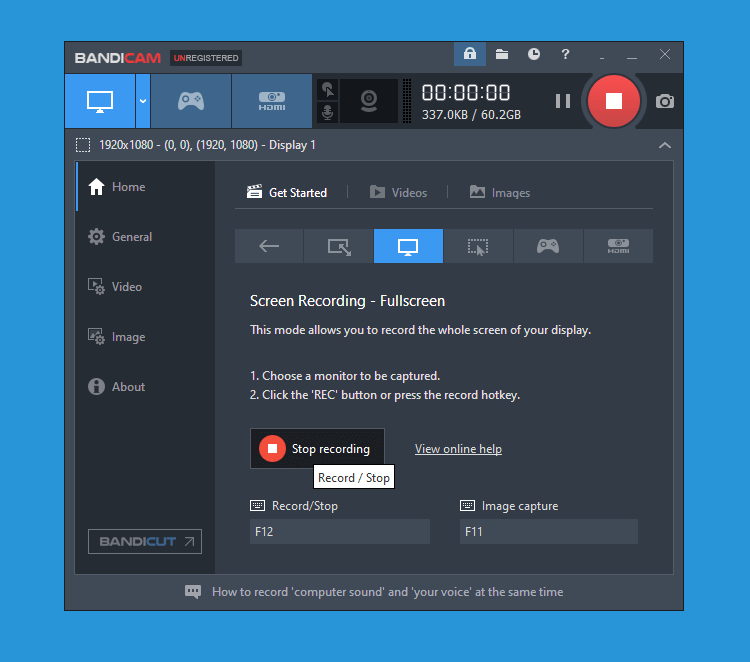
Kita tinggal buka saja hasil video rekaman tadi. Kalau saya sih masih sesuai dengan default-nya, yakni di folder Documents.
Anda bisa cek kembali ke tab Output Folder. Di sana, cukup
klik tombol Open yang ada di kolom Output Folder tersebut, untuk membuka folder
penyimpanan hasil rekaman.
Tips Supaya Hasil Rekam Video Lancar
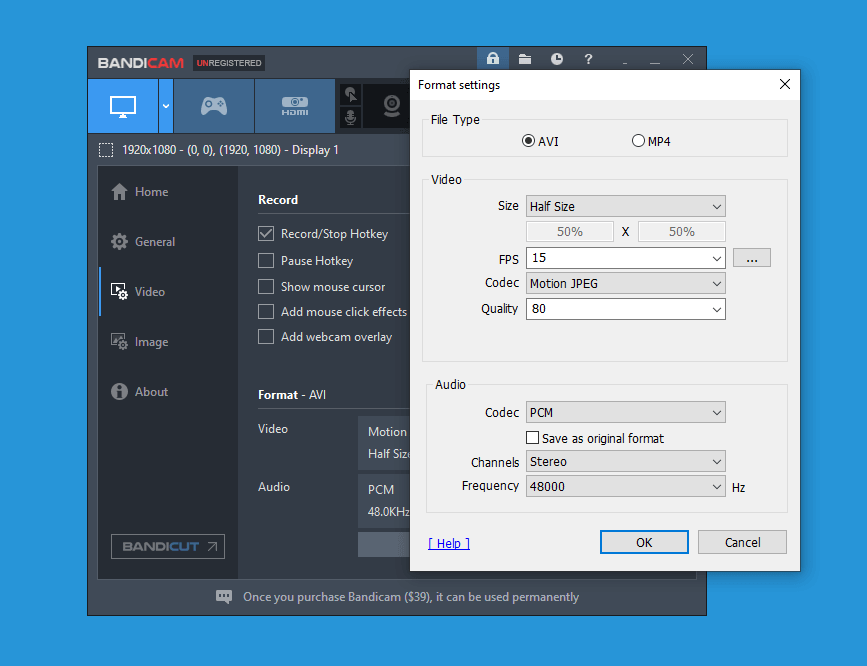
Pada beberapa kasus, mungkin sebagian di antara kita ada yang mengalami kondisi di mana video hasil rekaman kurang lancar saat kita play.
Hal ini biasanya disebabkan karena spesifikasi komputer atau laptop kurang mendukung. Terutama sih sewaktu kita merekam aplikasi-aplikasi tertentu.
Untuk itu, kita perlu mengatur Bandicam lagi, supaya bisa lebih
sesuai dengan spesifikasi komputer yang digunakan.
Caranya:
- Klik tab Video terlebih dahulu.
- Klik tombol Presets.
- Kemudian pilih Low-End PC.
- Terakhir, coba tes record lagi.
Di sini sebenarnya sih kita harus trial dulu. Kenapa? Supaya hasilnya bisa lebih maksimal, dari segi kualitas dan lancarnya video yang direkam.
Oleh karena itu, selain menggunakan Presets di atas, Anda
juga bisa buka tombol Settings. Di sana pengaturan video bisa kita atur lagi
secara manual.
Sumber referensi
Download Bandicam
Download Crack Bandicam


0 Comments